
ワード 写真 文字列の折り返し
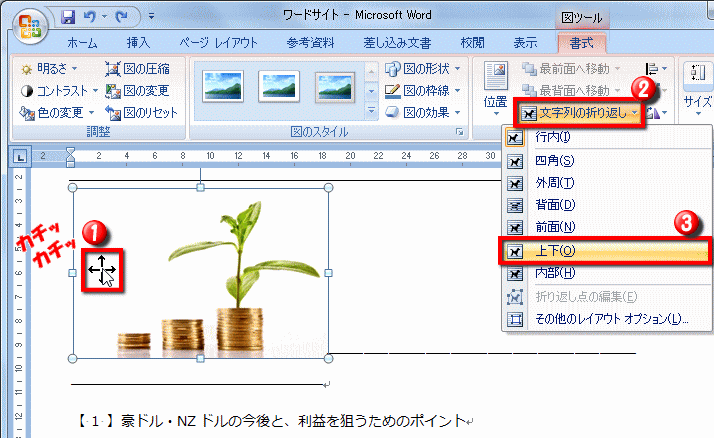
こんにちは、えりりん先生です。 Wordで画像を挿入した時、思い通りの場所に配置できなくてイライラ!イライラ!していませんか? 挿入した画像は「文字列の折り返し」機能を利用すればドラッグで好きな位置に配置できるんです! 手順1 ワードで画像を入れる準備.
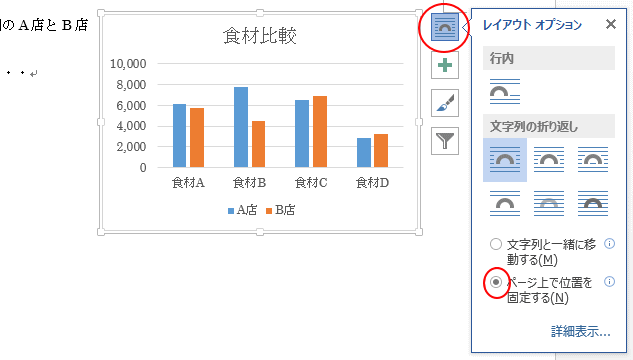
ワード 写真 文字列の折り返し. 文字列の折り返し の設定を変えれば、うまくいくよ。ワード 07 もワード 10 も手順は一緒だよ。ここではワード 07 で説明するよ。 まず、画像を文書に挿入してみて。. 挿入した写真などの図を好きな場所に移動できないという質問が非常に多く寄せられます。 文字列の折り返しとは“図と周りの文字列との関係”を設定するものです。 挿入したての図の文字列の折り返しの初期設定は、「行内」になっているので、1つの. Wordで「文字列の折り返し」が使えないとき… パソコン&プログラミング教室スタッフ 17年10月12日 No Comment 本日、受講者のH様から「文字列の折り返しボタンがグレーアウトしていてクリックできません。.
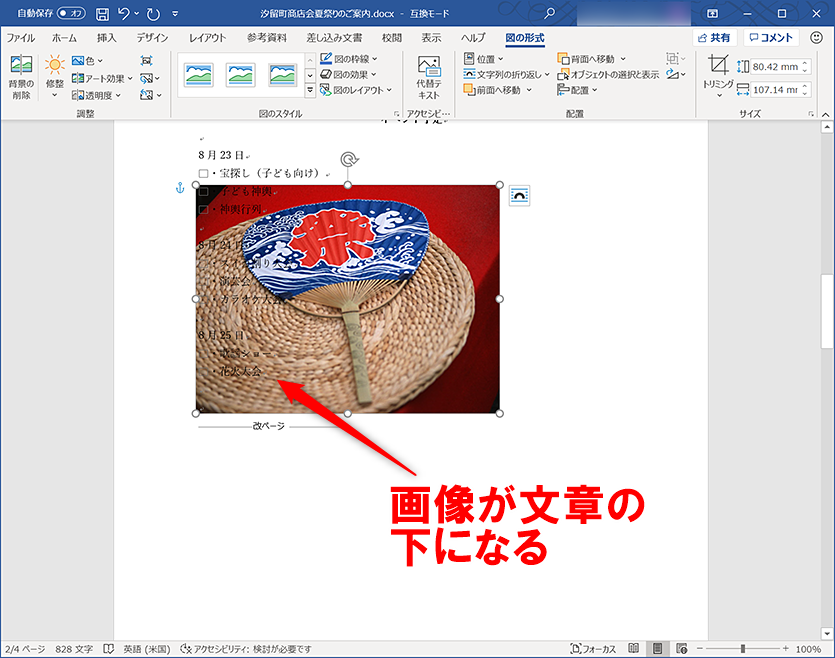
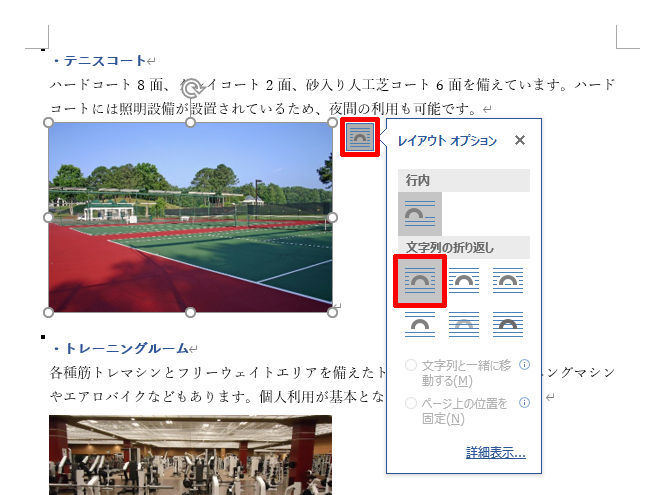
1 「文字列の折り返し」とは、画像と文章の位置関係のパターンです。 1.1 インライン(In Line) 1.2 ラップ(Wrap) 1.3 レイヤ(Layer) 2 なぜWordにだけ「文字列の折り返し」があるのか;. 定番のオフィスソフト Microsoft Word(ワード)を正しく学びましょう。今回は、『文字列の折り返し』についてご説明します。 Word文書に、写真やイラスト、図形、表、グラフなど、文字以外の要素を挿入した場合、既に入力済みの文章との関わりを設定する. Wordで写真を挿入したとき、思ったところに写真を移動する方法を知りたいと質問されることがあります。 Wordに写真を挿入した時点で、写真は文字と同じ扱いになっているため、カーソルがあるところ以外には移動させることができません。 Wordで写真を自由に、思うように移動させるには文字.
ワード 19, 365 の図や画像をグループ化する方法を紹介します。複数の図や画像をまとめて移動するなどの操作ができるようになります。グループ化できないときは配置が行内になっているのが原因です。. 文字列の折り返しは、図形や図、ワードアートなどのオブジェクトの周りにある文字列をどのように折り返すか (周りこませるか) の設定です。 基本的な違いや図の挿入から折り返しの設定の変更までの流れについてはこちらをご覧ください。. 画像や図形の挿入時の「文字列の折り返し」(行内、上下、前面など…)の既定値 を変更する方法です。 + 07/10/13/16 + ファイル→「オプション」をクリック 左ペインで「詳細設定」をクリック 「切り取り、コピー、貼り付け」枠-「図を挿入/貼り付ける形式 」で 配置を選択.
ワードのバージョンが07や10の場合は、 書式タブ → 文字列の折り返し から、 前面を選びましょう 。 文字列や他の図形に影響されずに好きな場所に移動できるようになります。 後は、 元の場所に引っ張って戻す だけ。. Microsoft Office は2~3年ごとに新しいバージョンが発表され、現在の最新版は 16 となっています。 Office のアプリの一つに、文書ドキュメント作成用の Word があり、図形や図(画像) を挿入した文書を作成する機会も多いと思います。 文書に挿入した図形や図(画像) を配置する機能に「文字列の. 文字列の折り返しは、図形や図、ワードアートなどのオブジェクトの周りにある文字列をどのように折り返すか (周りこませるか) の設定です。 「自由に移動できて、文字が重ならないようにしたいんだけど」 「文字の後ろに写真を置きたいんだけど」.
Word10です図を挿入、文字列の折り返し配置→文字列と一緒に移動する、のチェクをはずしても段落を改行すると動きます、03では図は停止していたのに10はなぜ移動するのですか対策お願いします - Word(ワード) 解決済 | 教えて!goo. ただし、文字列の折り返しが行内に設定してあるものは選択できません。 文字列の折り返し(テキストの折り返し)を行内以外の設定にする必要があります。 Word13でのオブジェクトの選択の使い方 ホームタブの選択→オブジェクトの選択を実行します。. Word10(ワード10) 図(写真や画像)の挿入 図の挿入 図の挿入時の配置を「四角」などに変更する テキストの折り返し サイズを変える 文字列の折り返し 折り返しの種類と配置 左右の折り返 画像を右クリックし、文字列の折り返しから前 面を選択します。.
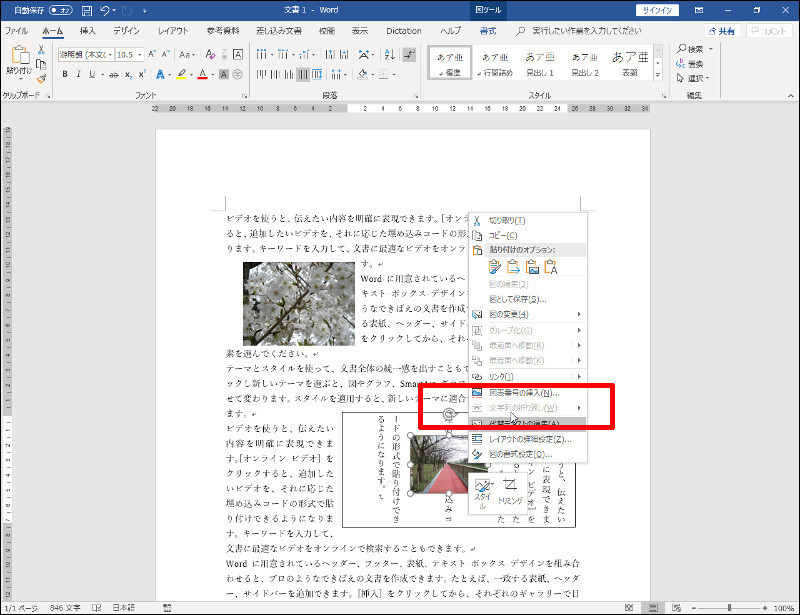
Word 10以降で、ワードアートでも、右クリックで文字列の折り返しが設定できるようになりました。 右クリックする時は、マウスポインタが 十字の形 で右クリックするのがポイントですヨ。. 置換後の文字列の枠の下には、 「折り返しあり」 と表示されます。 ↓ すべて置換 ボタンをクリックします。 尚、検索、置換の枠内では、すべて半角文字を使用して下さい。 また、置換後の文字列は、何も入力しなくても、クリックしてカーソルを入れ.
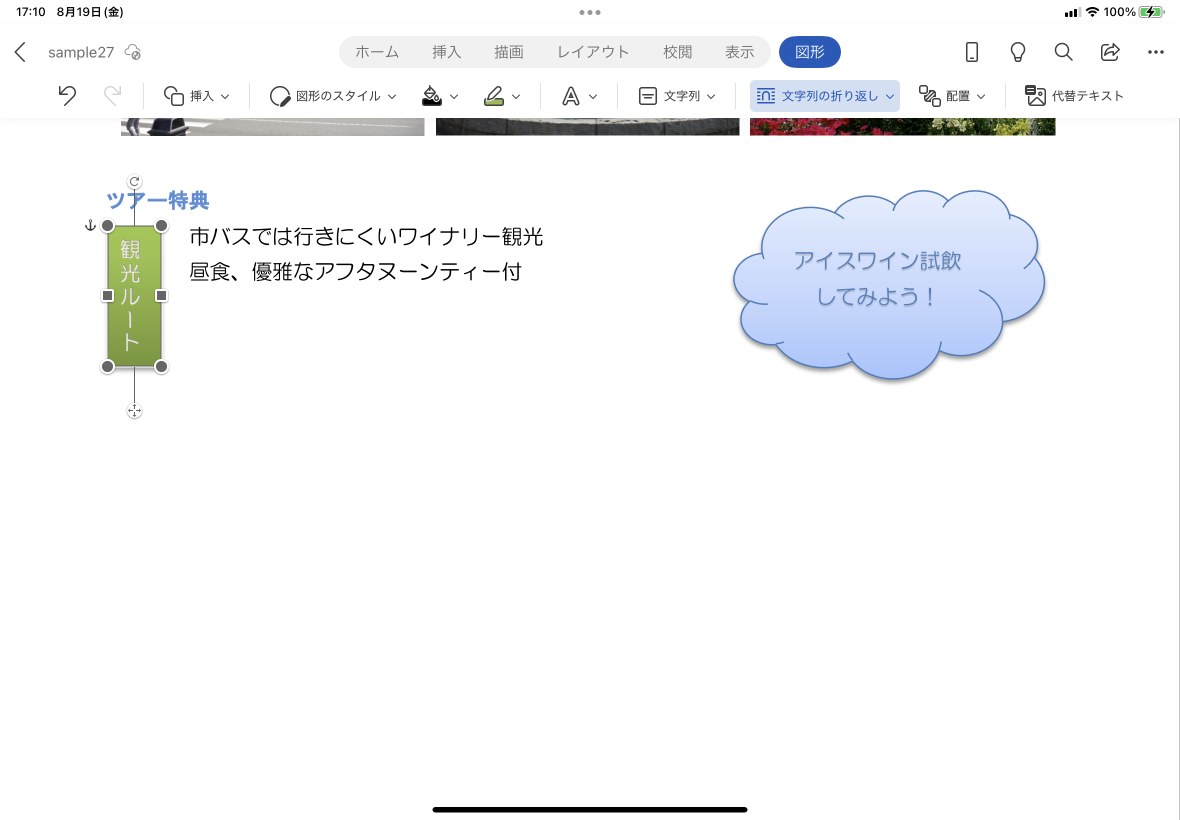
Word For Ipad テキストボックスの文字列の折り返し方法を変更するには
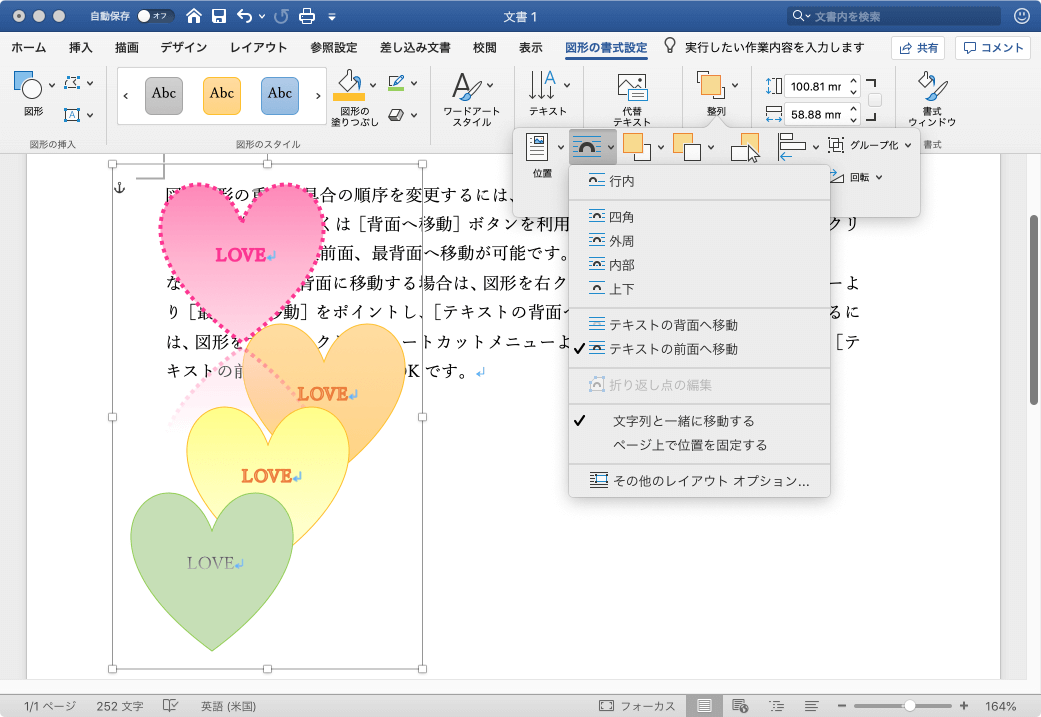
Word 19 For Mac 図形の周りの文字列の折り返し方法を変更するには
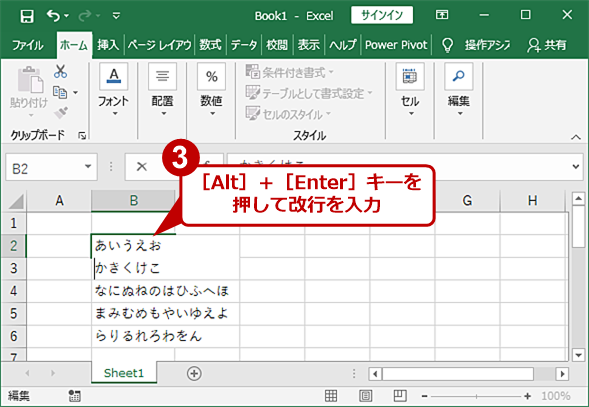
Excel セル内で文字列を改行する方法 Tech Tips It
ワード 写真 文字列の折り返し のギャラリー

画像 2 文字列の折り返しと配置 Noa出版 リファレンス動画 Word 16 Youtube
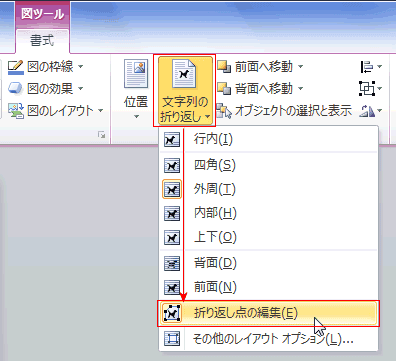
文字列の折り返し Word ワード 10基本講座
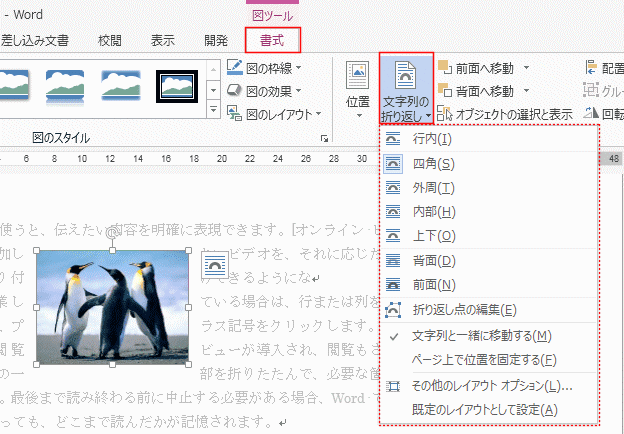
文字の回り込みを変更する Word ワード 13基本講座
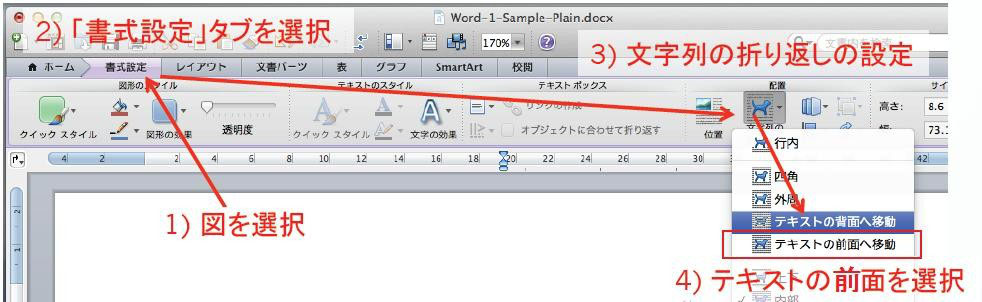
Macで文字列の折り返しは Word11 Word Excel Powerpoint Accessのコツこつ
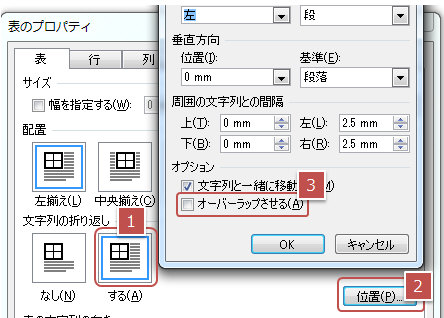
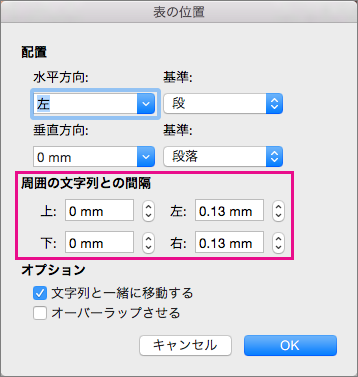
Word 表をオーバーラップさせるとは 教えて Helpdesk
図を基準に文字列を折り返す方法 Word ワード レイアウト文書の作成 応用編
文字列の折り返し が設定できない パソコンのツボ Office のtip
Wordで画像が移動できないときの対処方法 文字列の折り返しの設定 できるネット

図を挿入したときの 文字列の折り返し の種類と配置 既定の変更 Word 16 初心者のためのoffice講座
Wordで画像が移動できないときの対処方法 文字列の折り返しの設定 できるネット
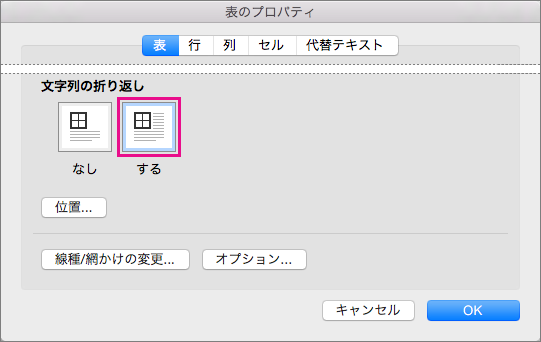
Word で画像の周囲でテキストを折り返す Office サポート
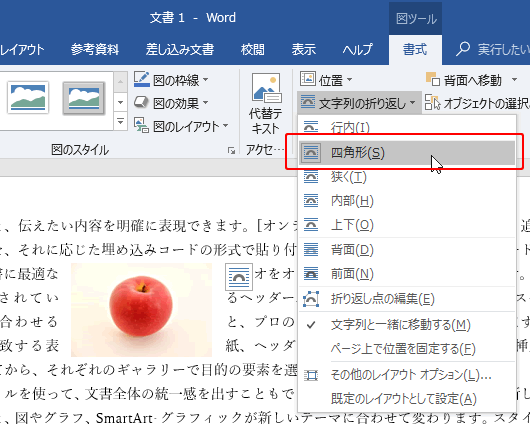
Word16 文字列の折り返し色々 すきっぷのメモ

Wordで 文字列の折り返し が使えないとき 相模原市立産業会館 パソコン プログラミング教室
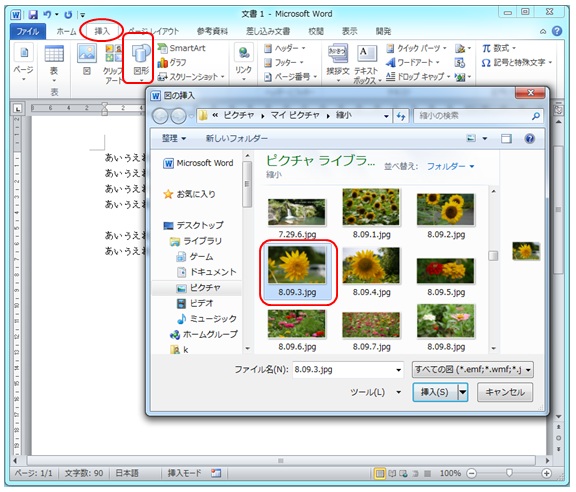
ワード Word の勉強部屋 坂之上の寺小屋
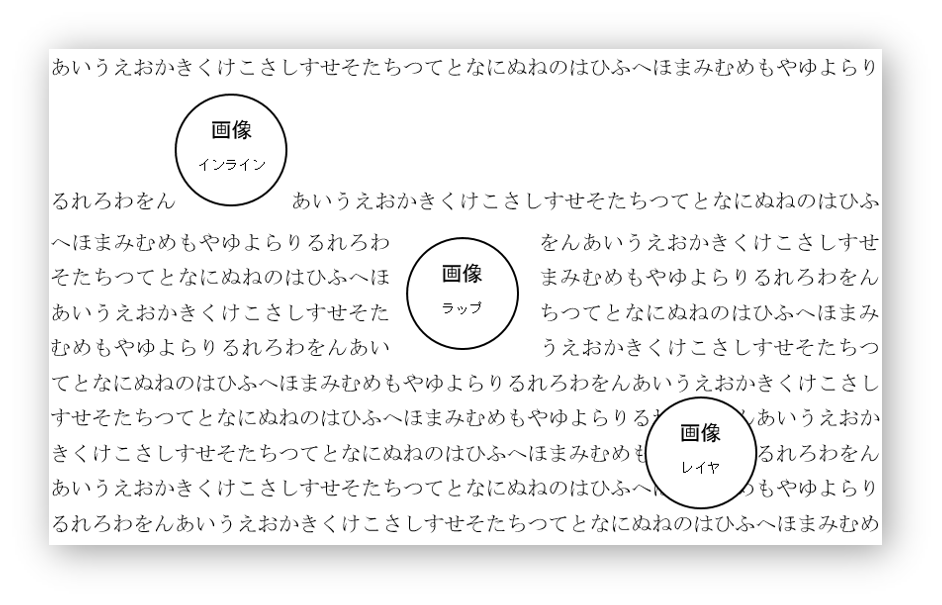
Wordで画像を使うなら 折り返し は必須知識ですよ
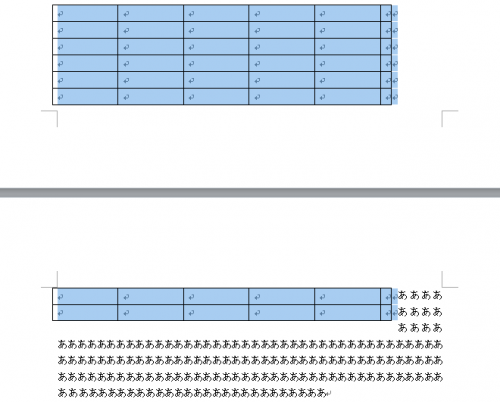
Word 表 文字列の折り返し ページをまたぐ場合 挿入した表がページ Word ワード 教えて Goo
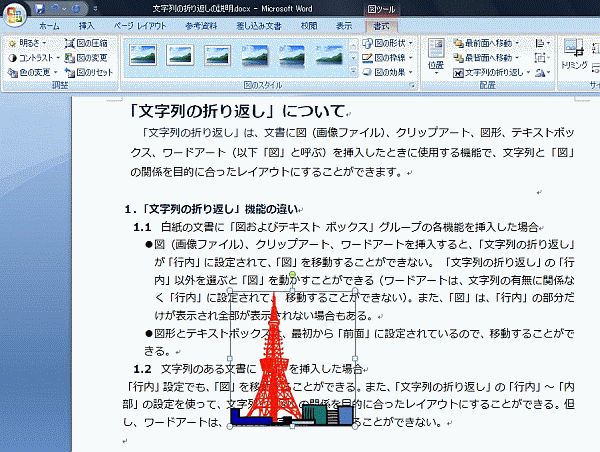
やさしい講座 第52回 Word 07 の 文字列の折り返し について
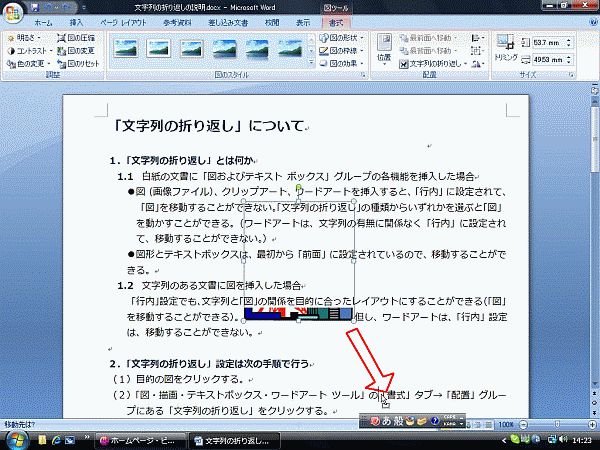
やさしい講座 第52回 Word 07 の 文字列の折り返し について
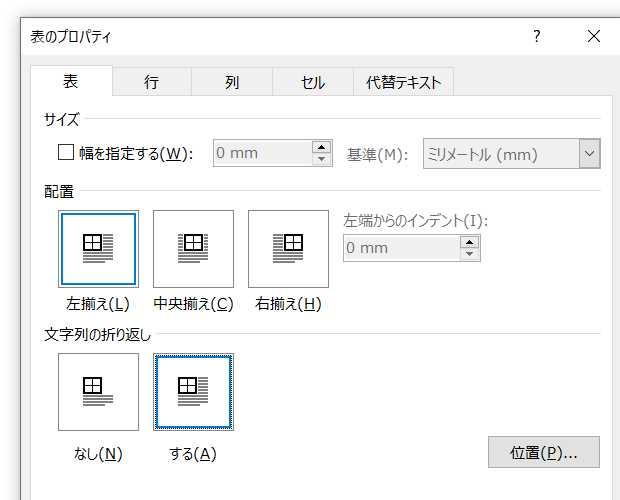
Word Vbaで表の文字列の折り返しを設定する ワードマクロ Word Vbaの使い方 表 テーブル
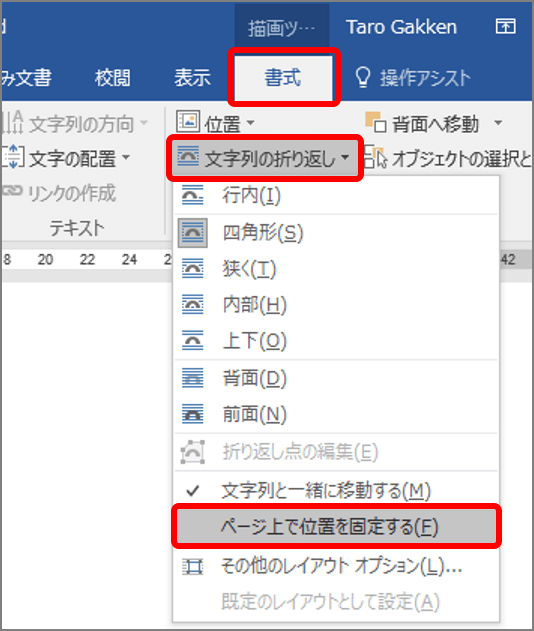
ワード便利術 文字の挿入で図形が動く謎を解決 錨マークが重要だった Getnavi Web ゲットナビ
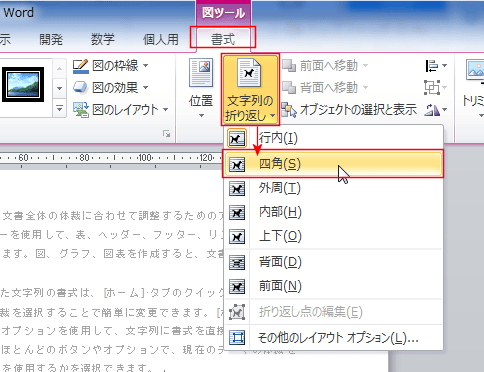
図と図表番号をセットで自由に動かしたい Word ワード 10基本講座

Wordで 文字列の折り返し が使えないとき 相模原市立産業会館 パソコン プログラミング教室
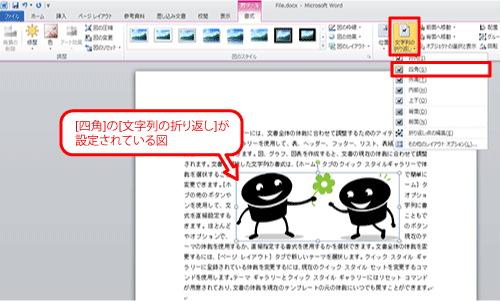
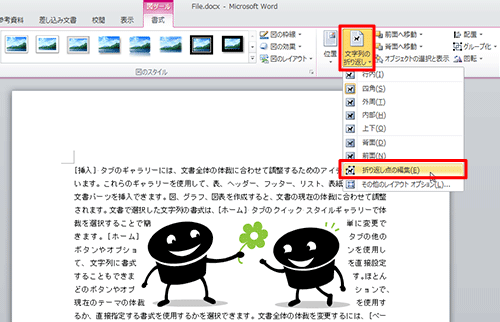
文字列の折り返し の 外周 と 内部 の違い クリエアナブキのちょこテク
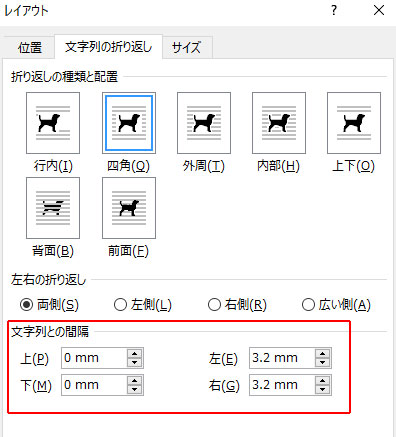
思い通りに図を移動したい Word上手になるための裏技 画像編 みんなの仕事lab シゴ ラボ

ワードで図形がずれる 文字列の折り返しができない がんばれ在宅ワーカー
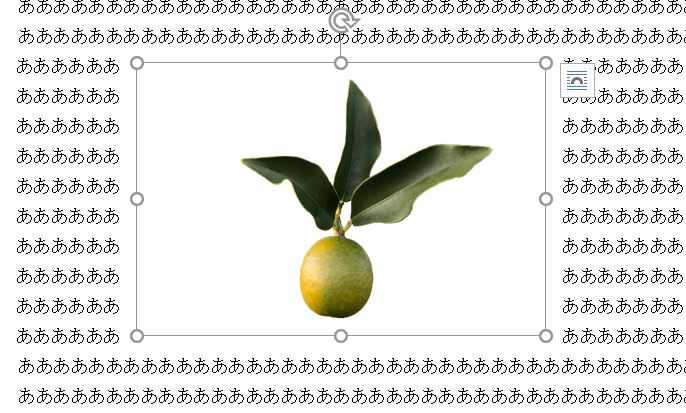
Wordの文字列の折り返しと折り返し点の編集 画像が動かないわけ ですぎたまにぃー
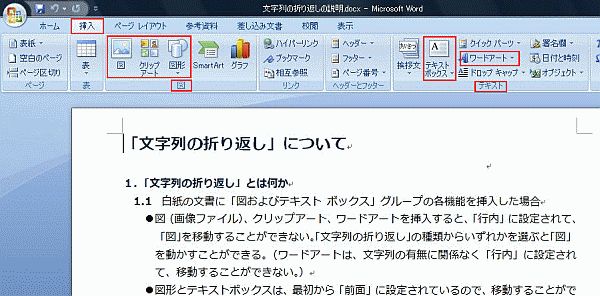
やさしい講座 第52回 Word 07 の 文字列の折り返し について
図形やテキストボックスを固定する Word 13 初心者のためのoffice講座
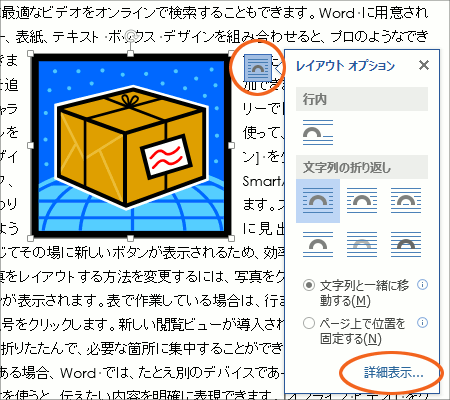
文字列の折り返しで文字列との間隔を設定 Word ワード
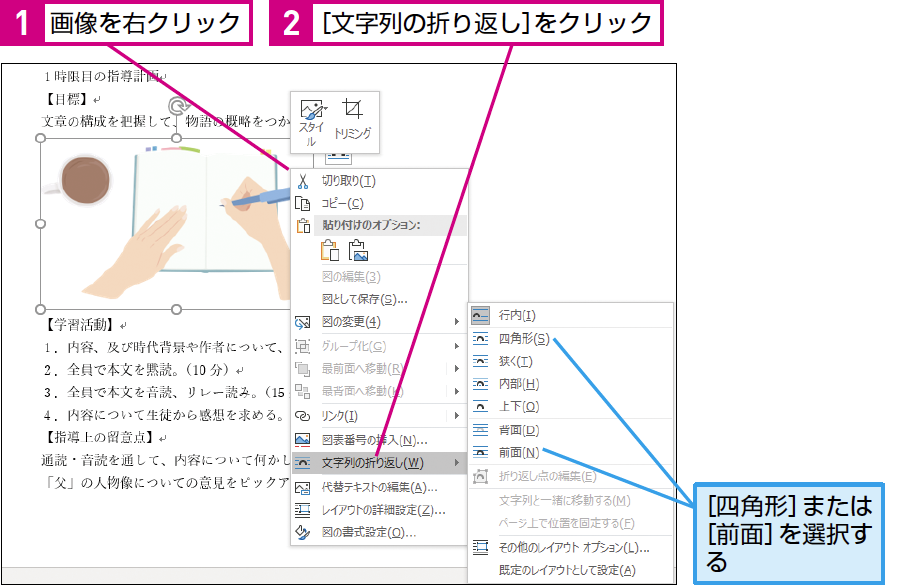
パソコン仕事術 意外と難しいwordの画像レイアウトは 文字列の折り返し で できるネット
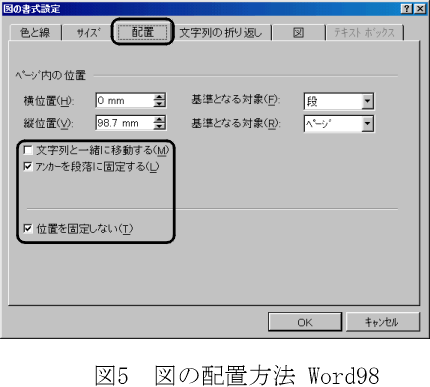
Word による図のレイアウト方法
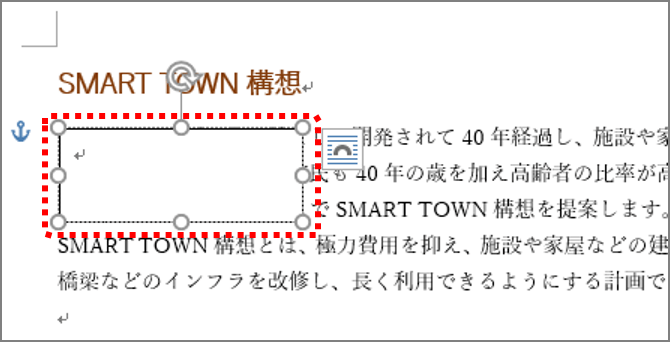
ワード いまさら聞けない テキストボックス と 文字列の折り返し のキホン Getnavi Web ゲットナビ
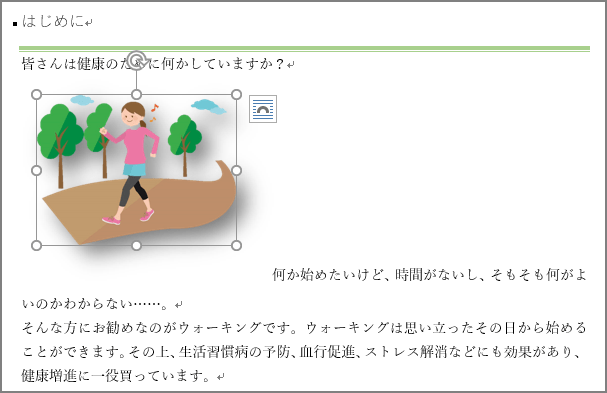
ワード イラストや写真を自由にレイアウトするには いまさら聞けない 文字列の折り返し Getnavi Web ゲットナビ
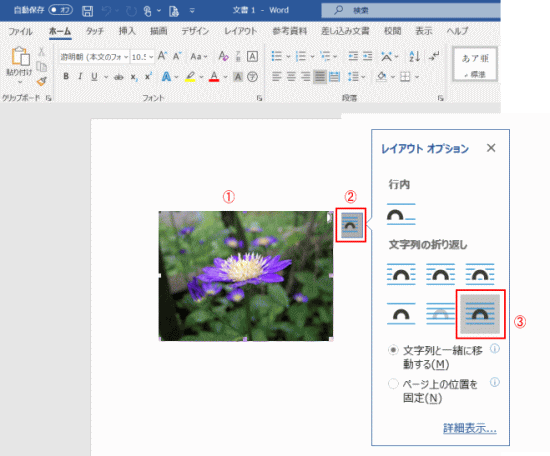
Word ワード で図や写真を挿入する ワードで図を使いこなす
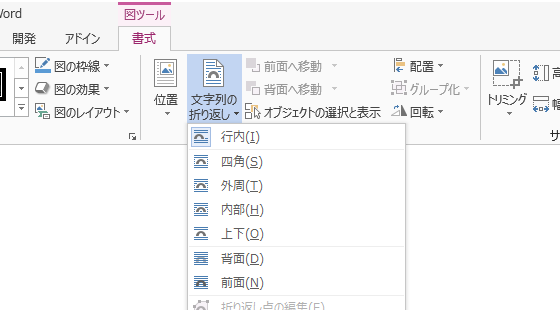
文字列の折り返しを変更するwordマクロ ワードマクロ Word Vbaの使い方 Shape 図形
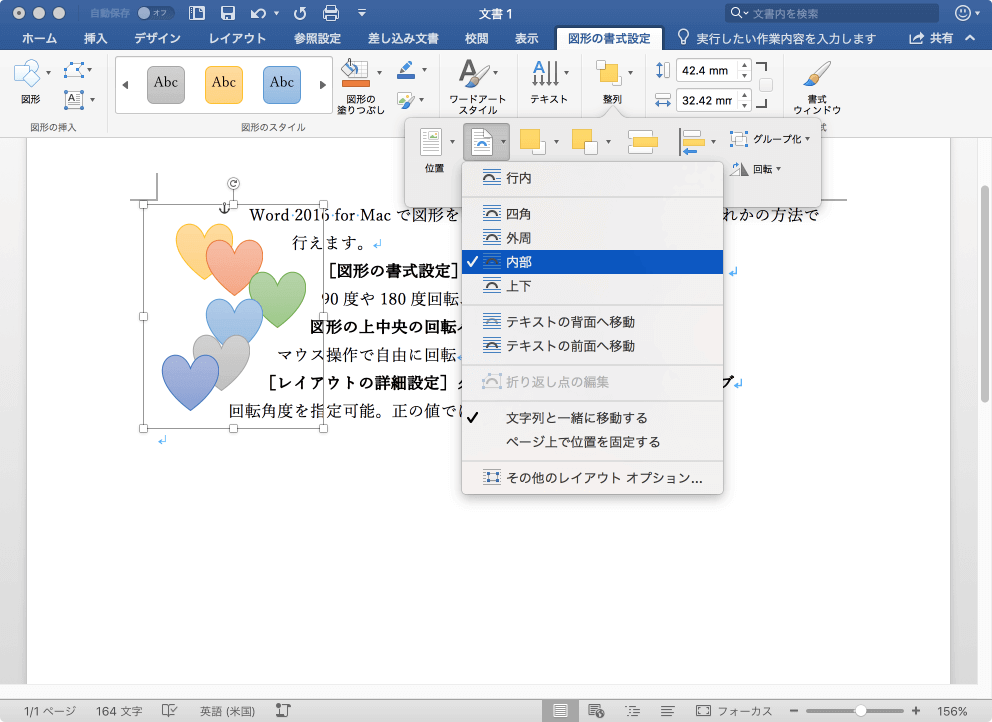
Word 16 For Mac 図形の周りの文字列の折り返し方法を変更するには
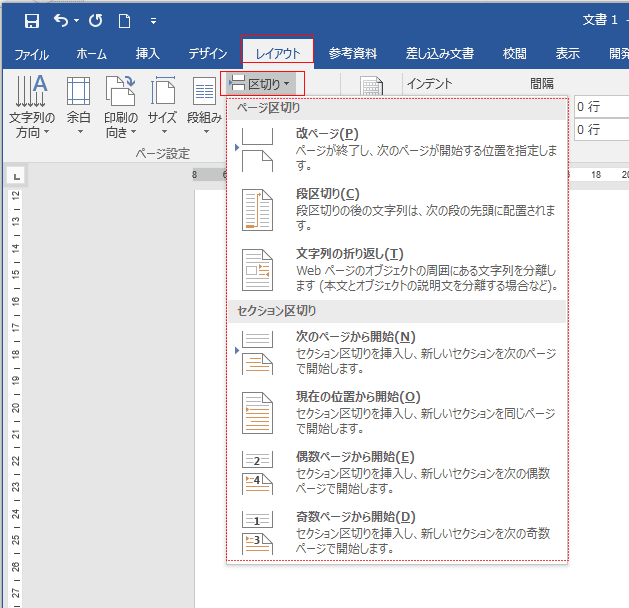
Word 16でページ区切り 改ページや段区切り を使う Word 16基本講座
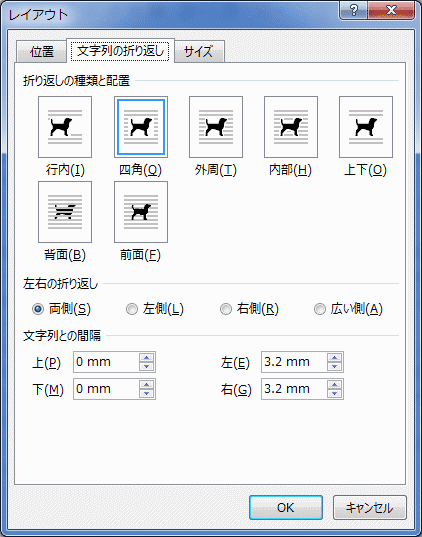
文字の回り込みを変更する Word ワード 13基本講座
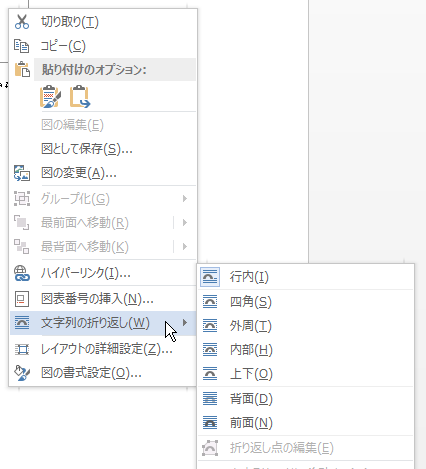
ワード Word に挿入した図の最初の配置を 前面 に設定 パソコントラブルq a
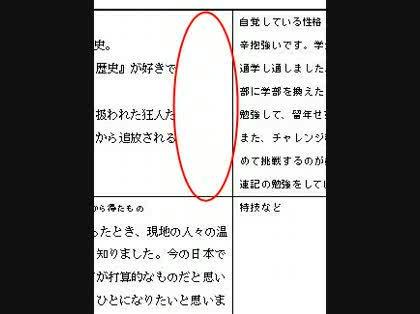
Wordで 表のセルが変なところで改行されてしまいます 詳しくは添付 その他 Microsoft Office 教えて Goo
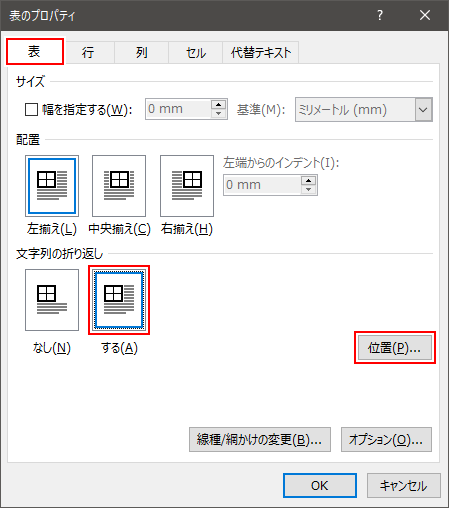
ワード 表の位置や配置を変更する
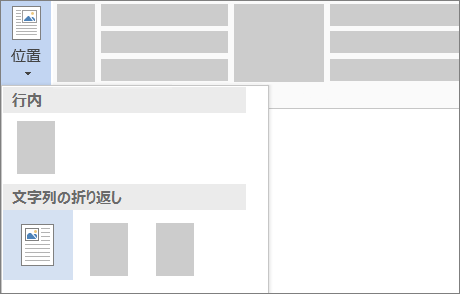
Word で画像の周囲でテキストを折り返す Office サポート

パソコン仕事術 意外と難しいwordの画像レイアウトは 文字列の折り返し で できるネット
Word で画像の周囲でテキストを折り返す Office サポート

ワード2007の図 画像 の挿入 文字列の折り返し 選択 削除

図を挿入したときの 文字列の折り返し の種類と配置 既定の変更 Word 16 初心者のためのoffice講座
Wordを思い通りに操作するための基本テクニック 39 テキストボックスを活用した文字の配置 マイナビニュース
ワード Word の勉強部屋 坂之上の寺小屋
文字列の折り返し の 外周 と 内部 の違い クリエアナブキのちょこテク

図を挿入したときの 文字列の折り返し の種類と配置 既定の変更 Word 16 初心者のためのoffice講座

Wordで 文字列の折り返し が使えないとき 相模原市立産業会館 パソコン プログラミング教室
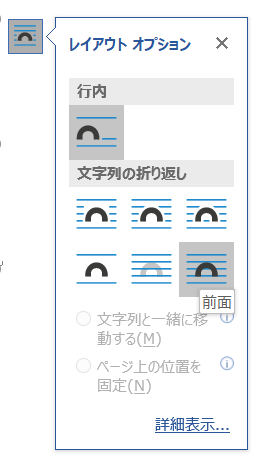
レイアウトオプションのボタンが表示されない ぱそらぼ ぱぁと2
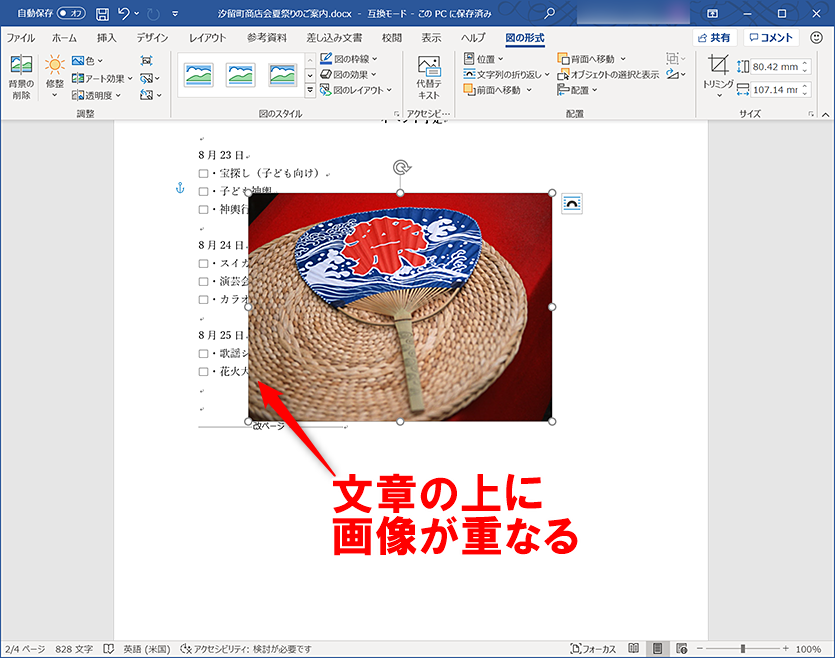
Wordで画像が移動できないときの対処方法 文字列の折り返しの設定 できるネット

ぜんばのブログ Ssブログ
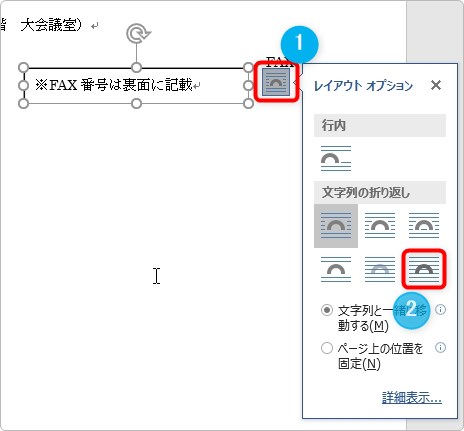
Word ワード で好きな位置に文字を打つ方法 テキストボックスを透明に Prau プラウ Office学習所
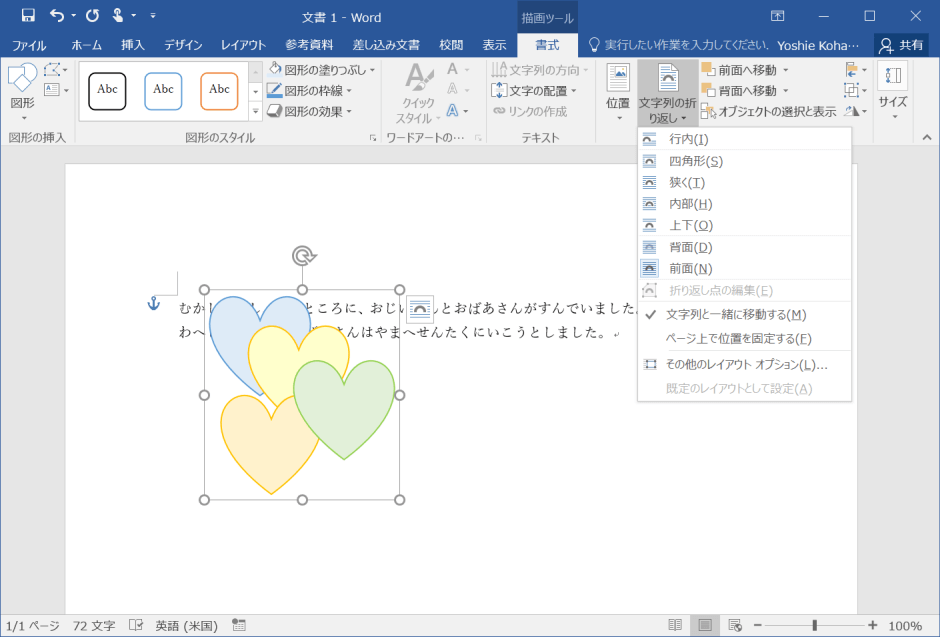
Word 16 図形の周りの文字列の折り返し方法を変更するには
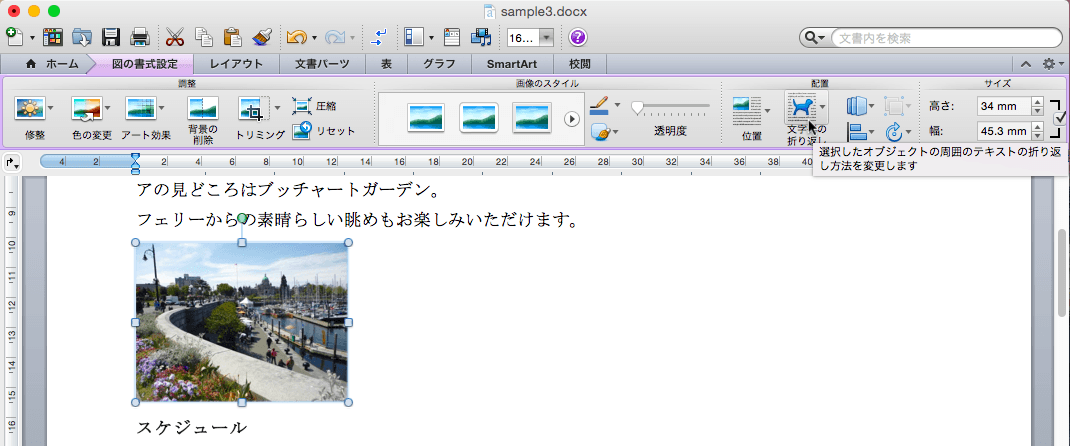
Word 11 図の周りに文字列を折り返すには
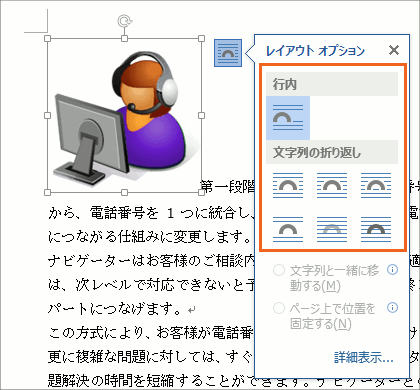
文字列の折り返しの設定 Word ワード
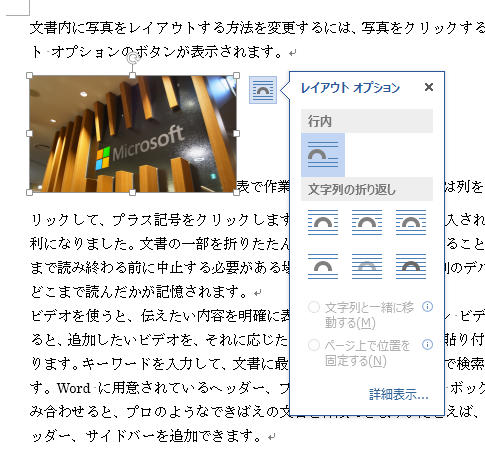
Word 13では画像の配置 文字列の折り返しが簡単に レイアウトオプションボタン Office 13 オフィス13 の使い方
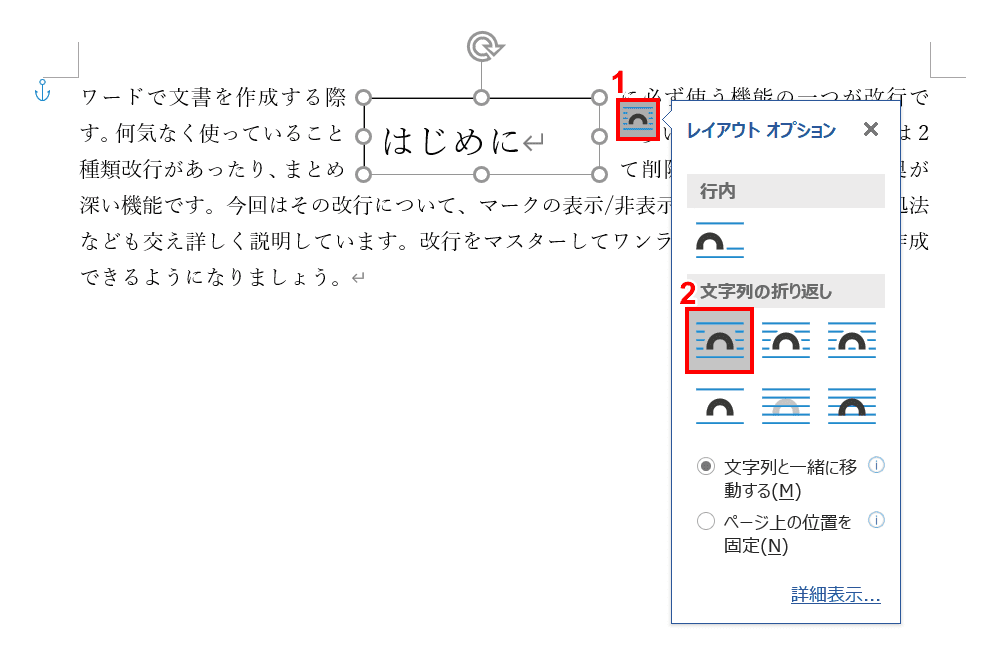
ワードの改行の様々な設定方法 Office Hack
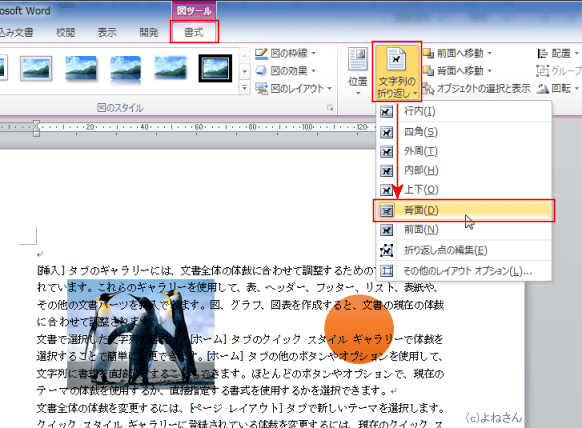
背面に設定した図や画像を選択したい Word ワード 10基本講座
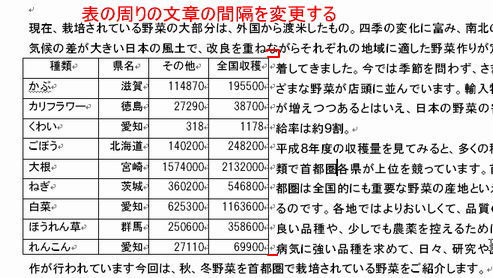
Word 表の編集
ファンダメンタルword 10 3 画像挿入のトレーニング2 文字列の折り返し わえなび ファンダメンタルword Program10 画像の挿入 Youtube
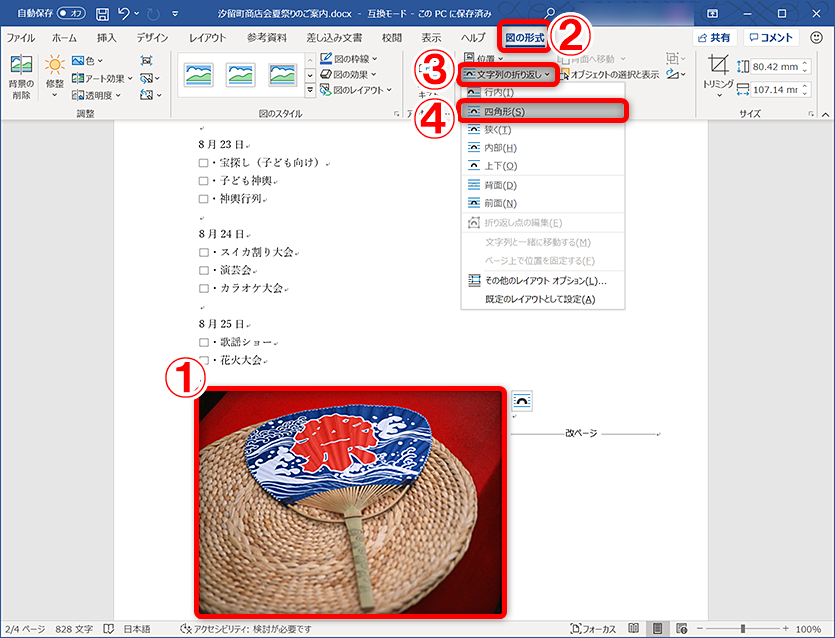
Wordで画像が移動できないときの対処方法 文字列の折り返しの設定 できるネット
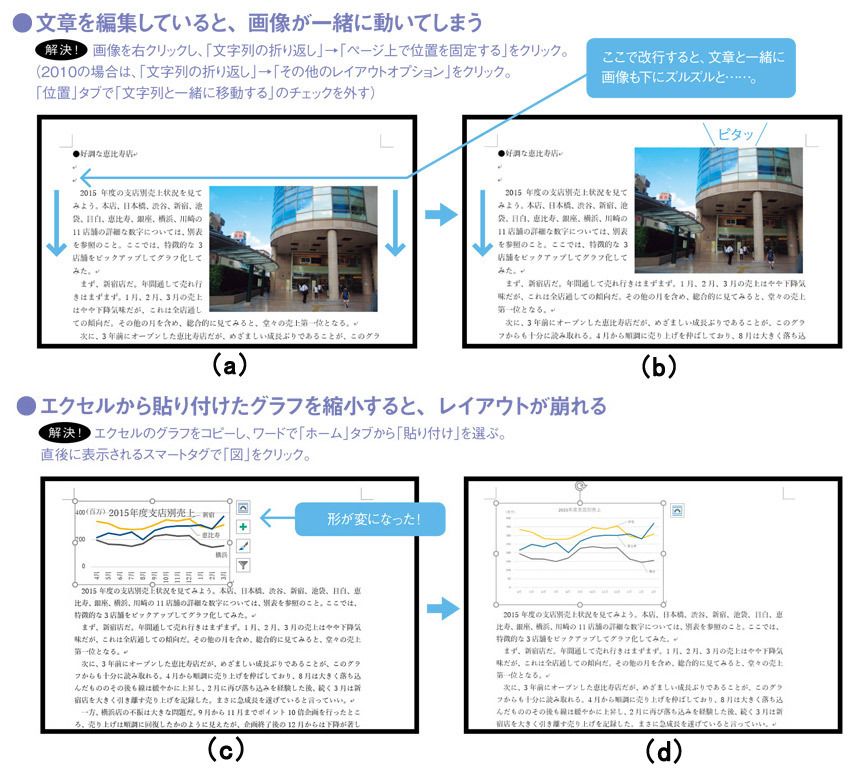
なぜ ワード図表 は思い通りにならないか 理屈がわかれば驚くほど簡単 2ページ目 President Online プレジデントオンライン
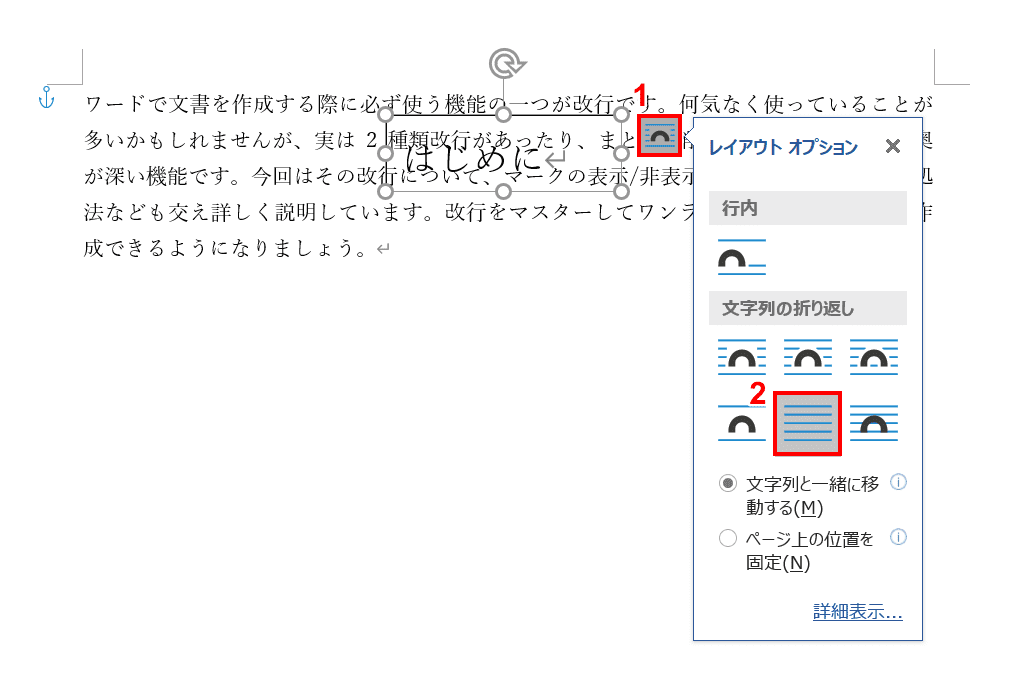
ワードの改行の様々な設定方法 Office Hack
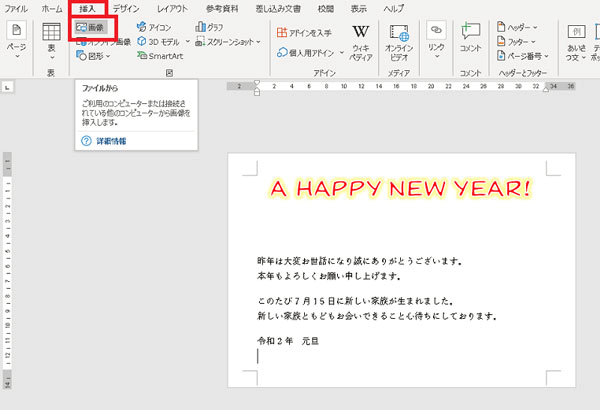
ワードで年賀状 文字列の折り返し を使いこなして画像を自由に配置しよう パソコン便利帳
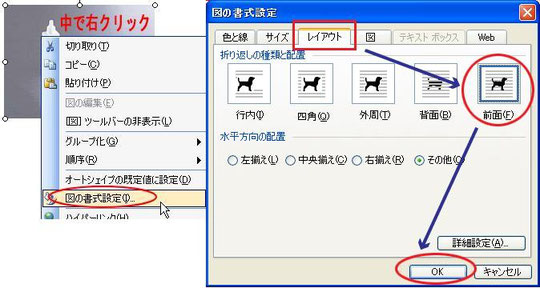
文字列の折り返し Word Excel Powerpoint Accessのコツこつ

Word ワード の図形機能の説明 文字列の折り返し Prau プラウ Office学習所
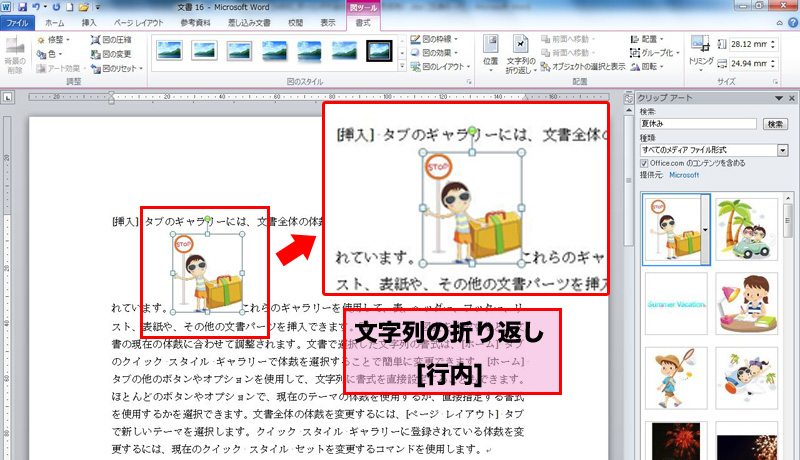
Word 図を挿入する形式を 前面 に変更する 情報航海術 Office Taku
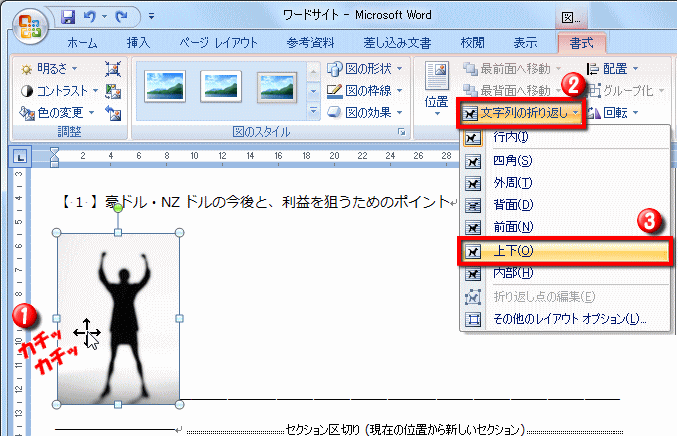
クリップアートを基準に文字列を折り返す方法 Word ワード レイアウト文書の作成 応用編
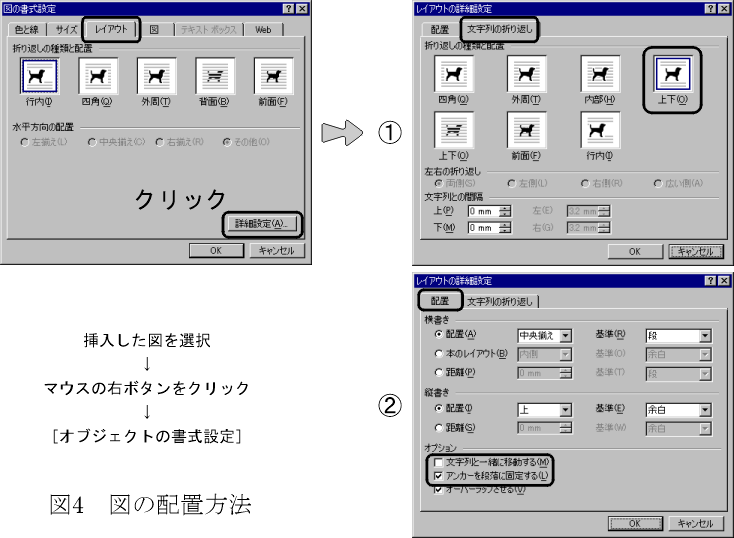
Word による図のレイアウト方法
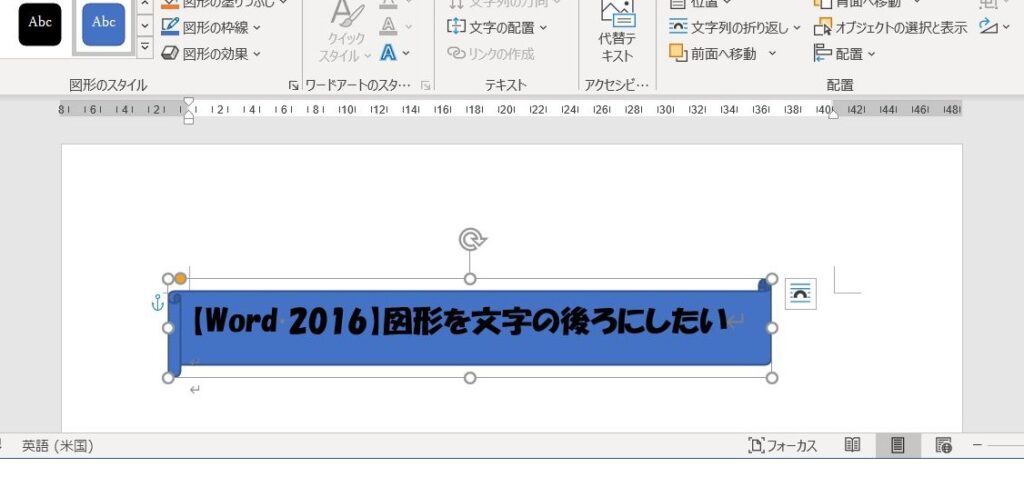
Word 図形を文字の後ろに配置したい
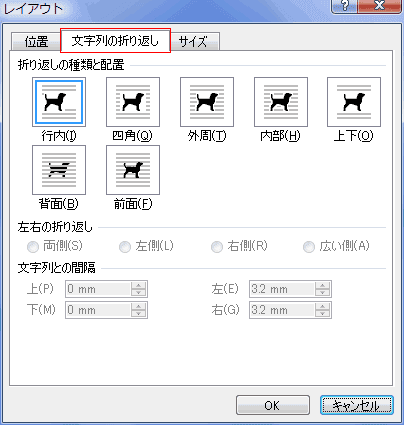
文字列の折り返し Word ワード 10基本講座

Word ワード の図形機能の説明 07 10 文字列の折り返し Prau プラウ Office学習所
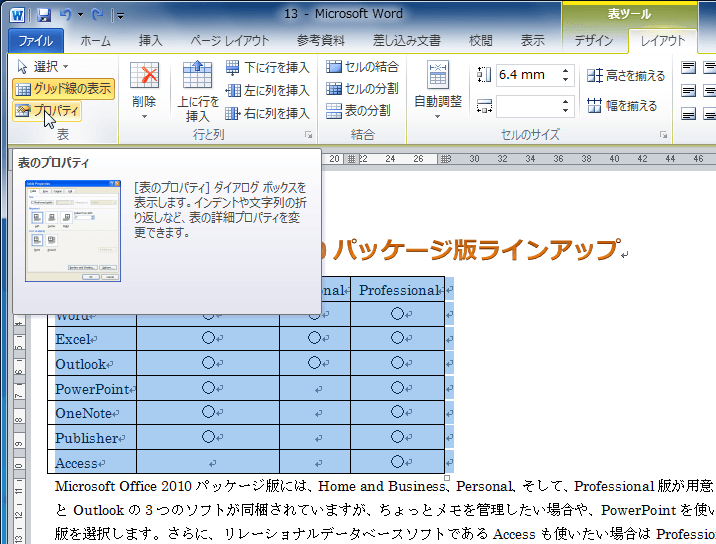
Word 10 表の挿入と編集 表のまわりに文字列を折り返すには
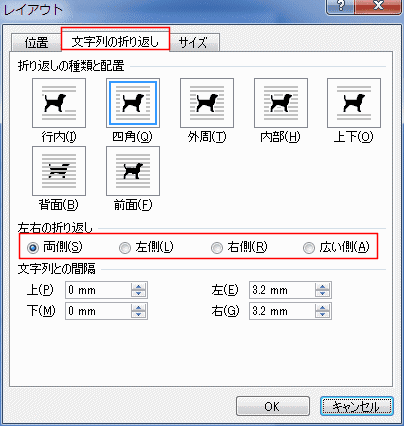
文字列の折り返し Word ワード 10基本講座
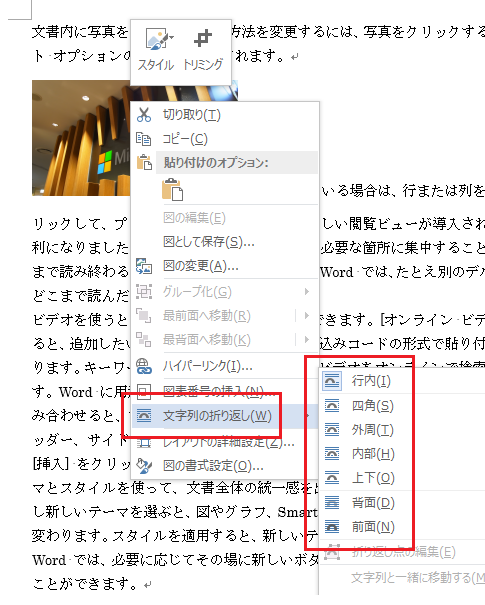
Word 13では画像の配置 文字列の折り返しが簡単に レイアウトオプションボタン Office 13 オフィス13 の使い方
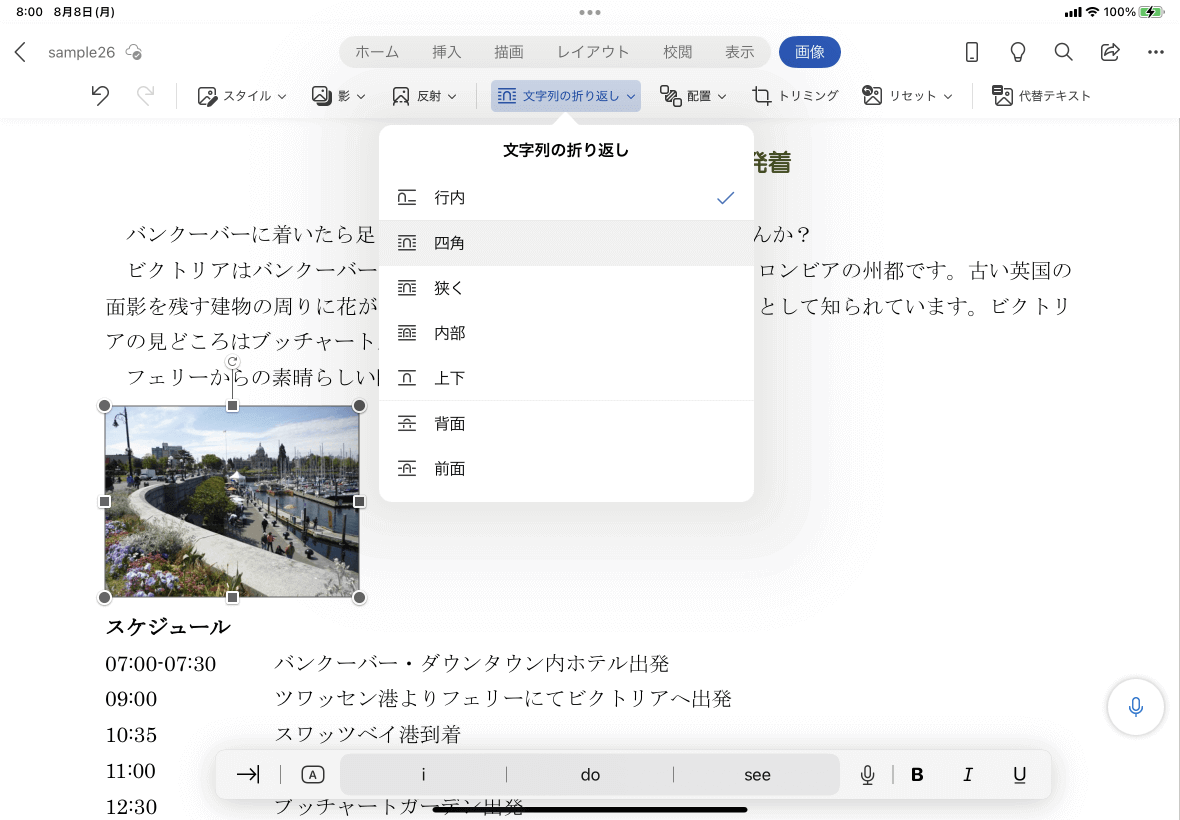
Word For Ipad 図の周りに文字列を折り返すには
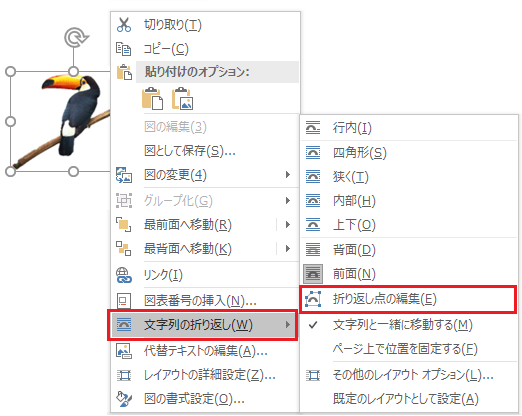
ぜんばのブログ Ssブログ
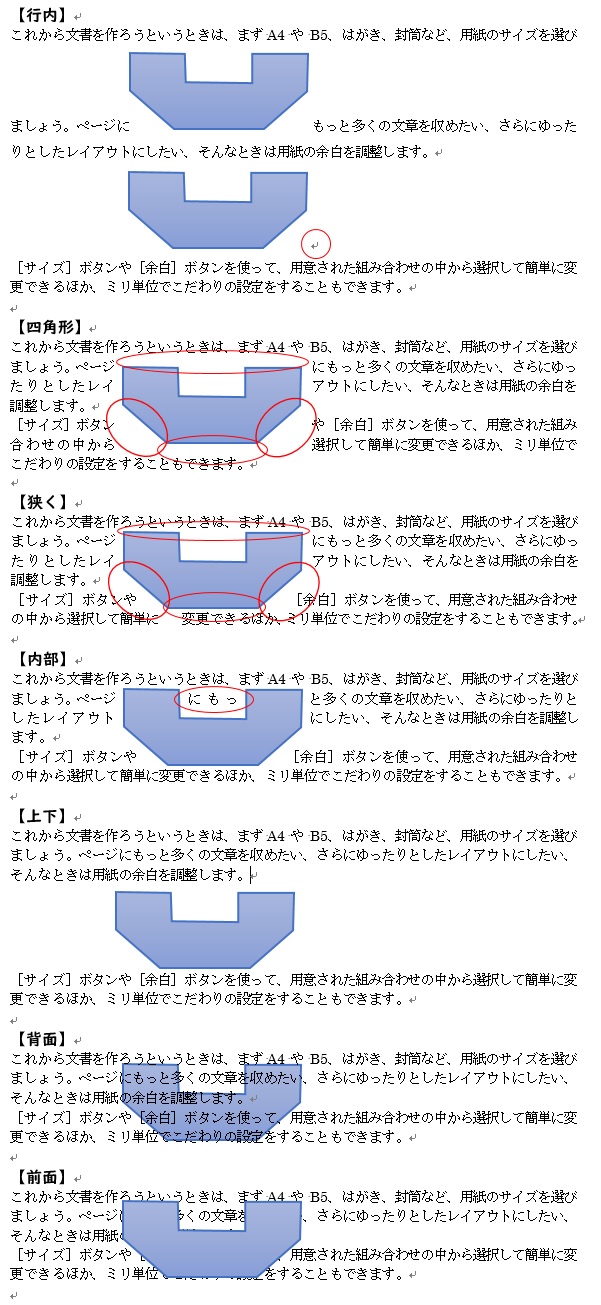
ぜんばのブログ Ssブログ
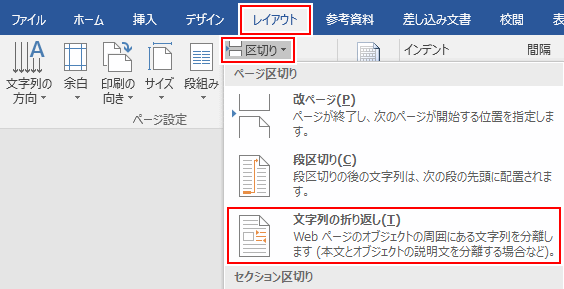
ワード 改行について

Wordの攻略法 文字列の折り返し
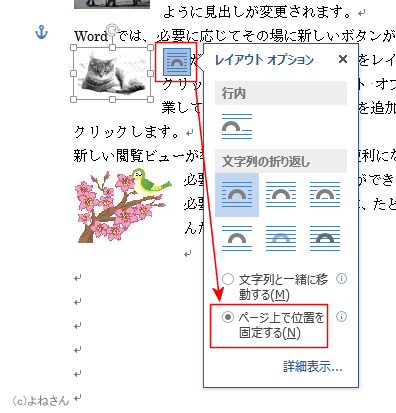
ページ上で位置を固定する とはどんな機能 Word ワード 13基本講座
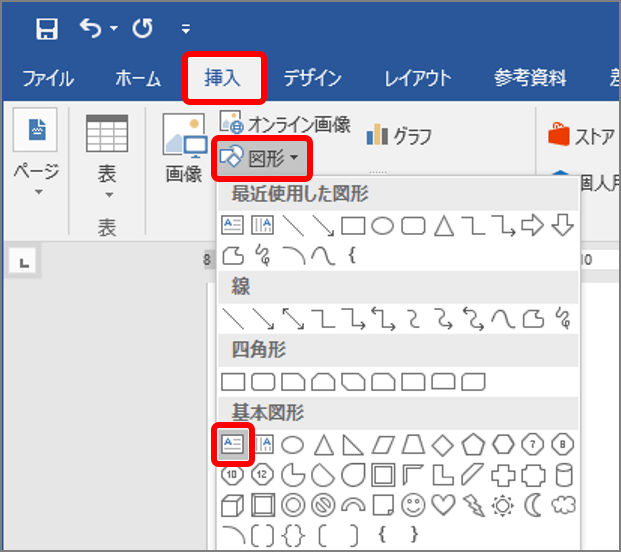
ワード いまさら聞けない テキストボックス と 文字列の折り返し のキホン Getnavi Web ゲットナビ

Word 16 For Mac 図の周りに文字列を折り返すには
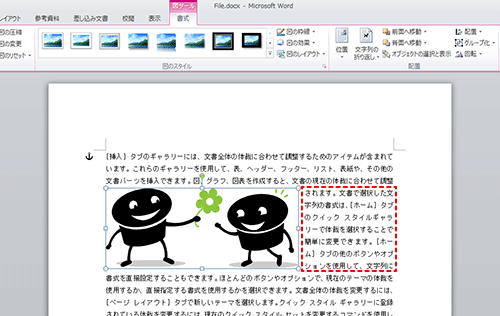
文字列の折り返し の種類と違い クリエアナブキのちょこテク

Wordの教科書 文字列の折り返し はやぶさ宝石箱
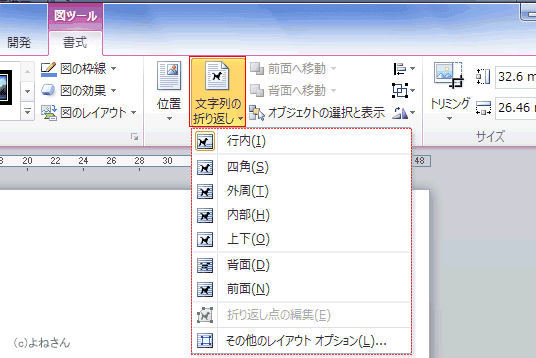
文字列の折り返し Word ワード 10基本講座
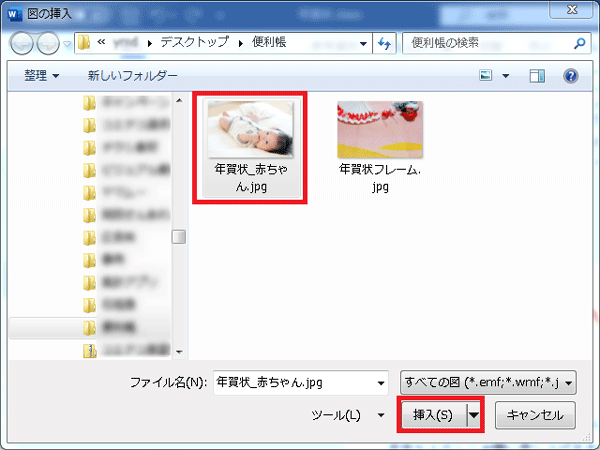
ワードで年賀状 文字列の折り返し を使いこなして画像を自由に配置しよう パソコン便利帳
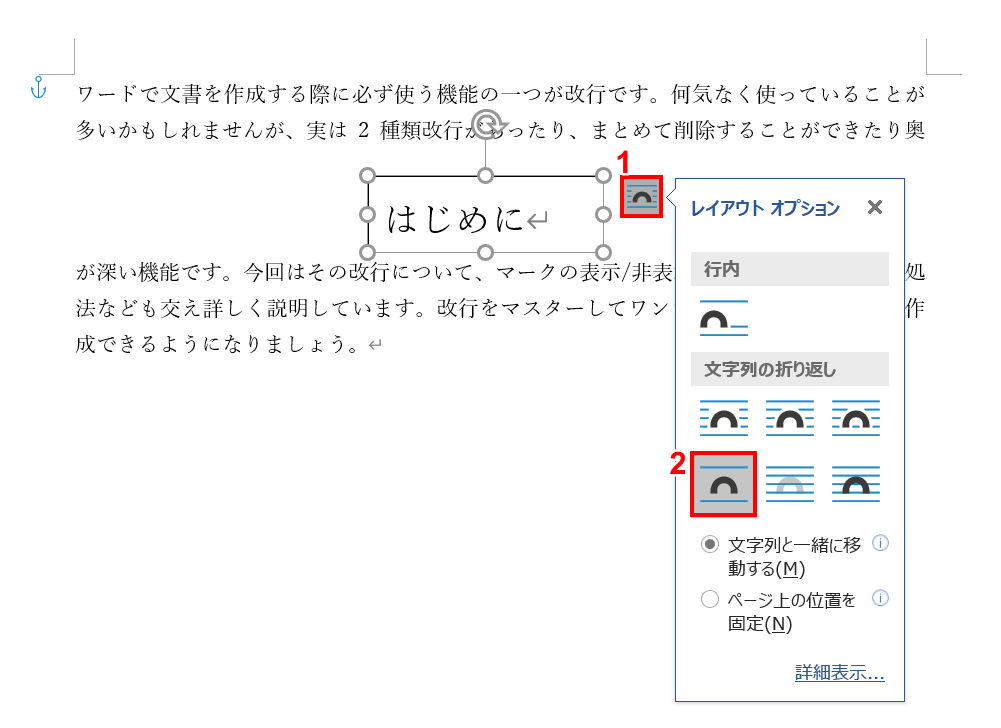
ワードの改行の様々な設定方法 Office Hack
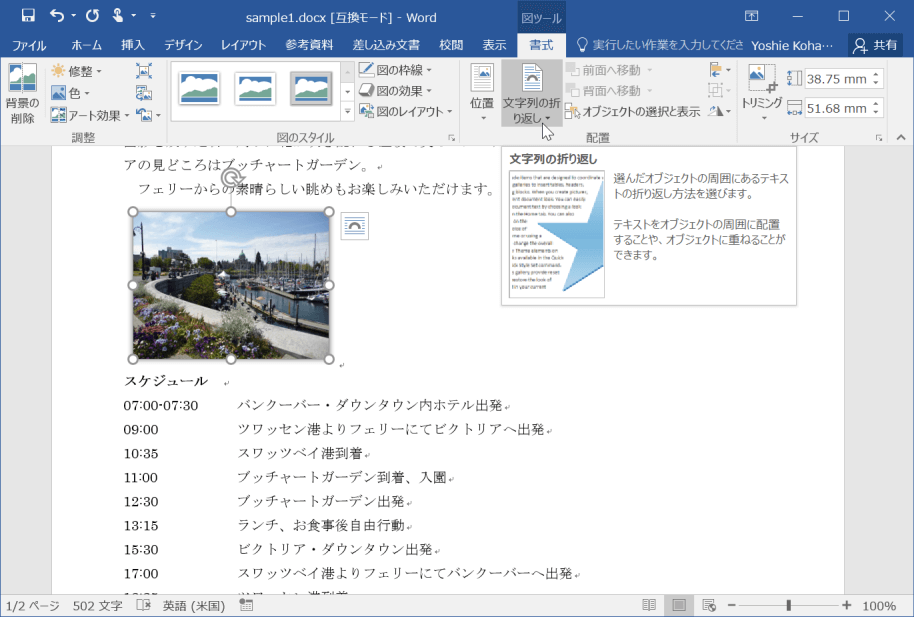
Word 16 図の周りに文字列を折り返すには
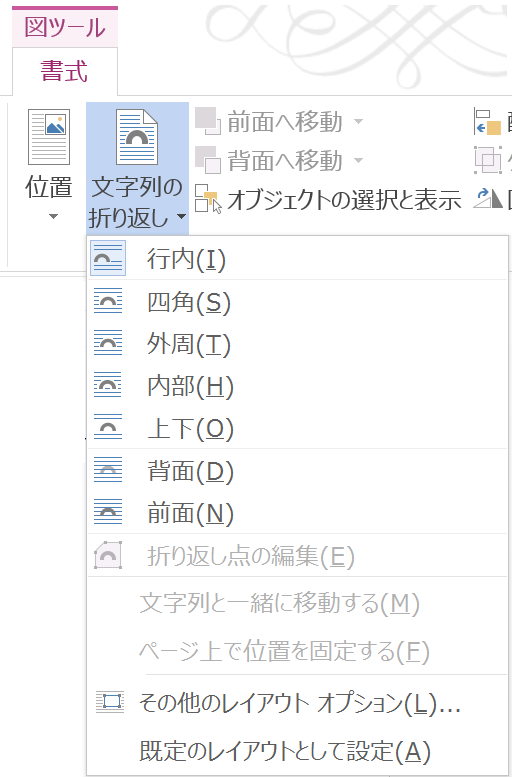
文字列の折り返し Word Excel Powerpoint Accessのコツこつ
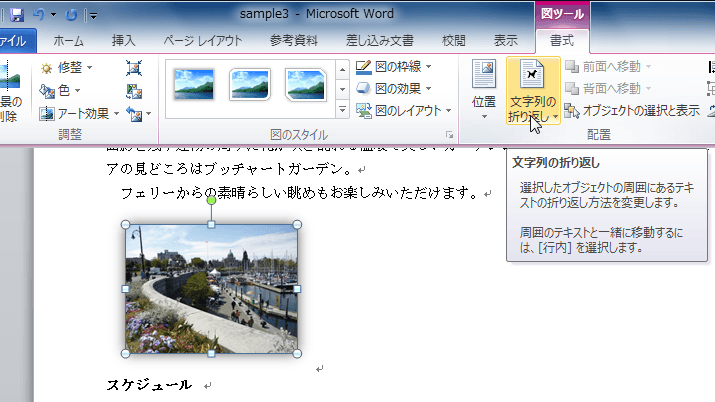
Word 10 図の周りに文字列を折り返すには
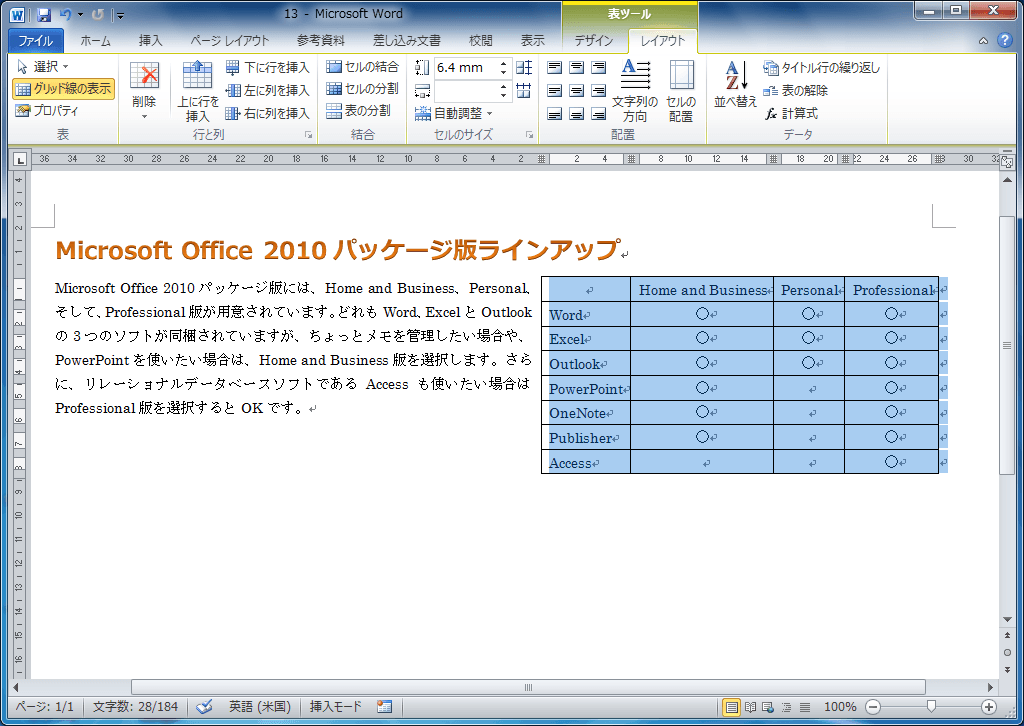
Word 10 表の挿入と編集 表のまわりに文字列を折り返すには
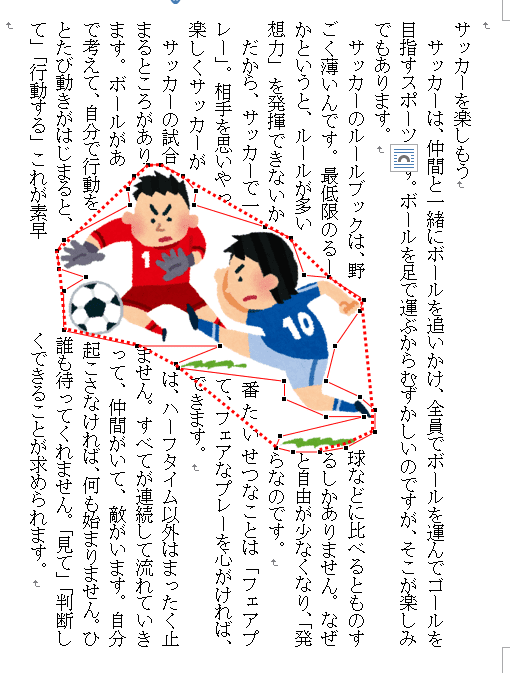
Wordの 文字列の折り返し を フル活用する2つのポイント 志木駅前のパソコン教室 キュリオステーション志木店のブログ
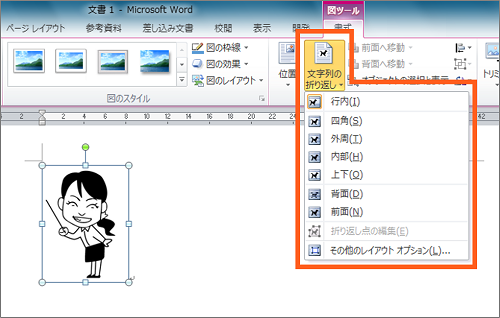
便利になった文字列の折り返し れな先生のoffice Room


